CRM Excel : 5 onglets pour suivre vos prospects sans oublier les relances
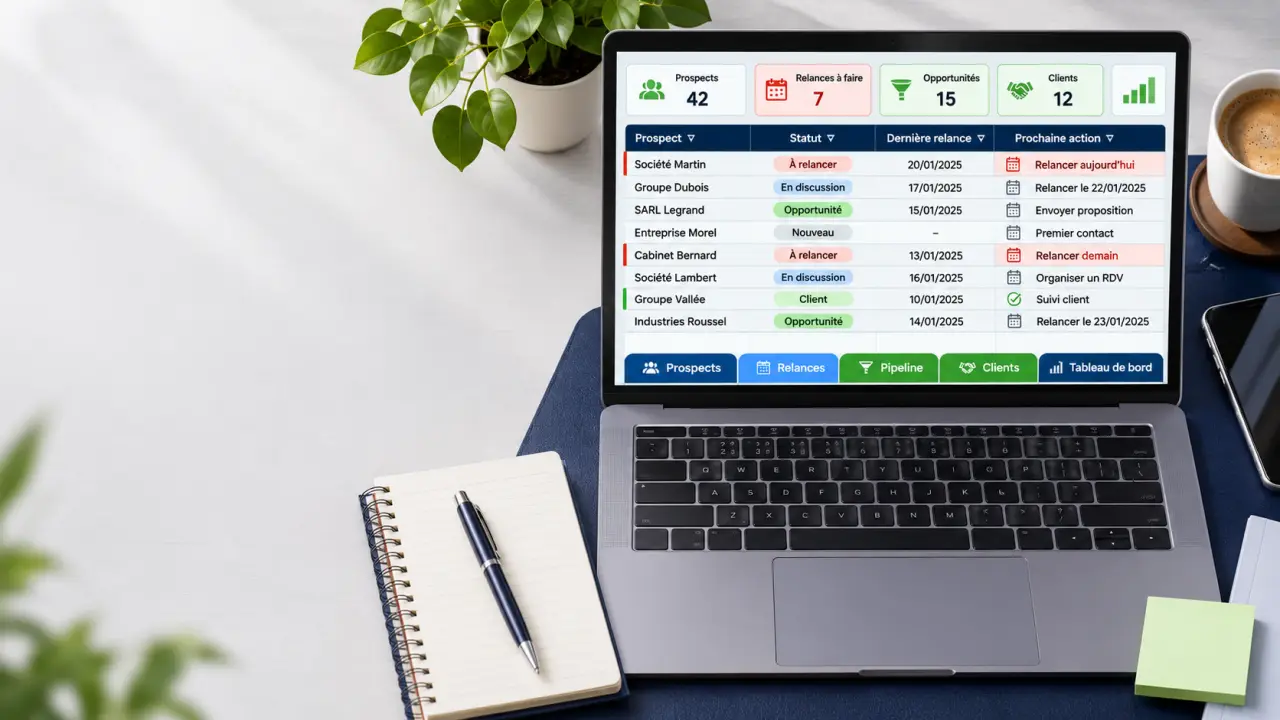
Un CRM Excel permet de centraliser vos contacts, de suivre vos opportunités commerciales et de préparer vos prochaines relances dans un même classeur. Il convient surtout lorsque le suivi reste simple et que les mises à jour manuelles sont maîtrisables. Pour qu’il serve réellement à vendre, il doit toutefois dépasser le simple carnet d’adresses : chaque affaire doit avoir un responsable, une étape et une prochaine action.
Un fichier utile commence par une organisation en 5 onglets
CRM signifie Customer Relationship Management, ou gestion de la relation client (GRC). Dans Excel, cette démarche prend la forme de tableaux reliés par des identifiants. La différence avec un fichier client classique tient au suivi : vous ne conservez pas seulement des coordonnées, mais aussi les échanges, les besoins et les décisions à prendre.
Pour éviter un tableau unique difficile à maintenir, répartissez les informations dans cinq onglets. Cette organisation distingue une personne, son entreprise et les différentes affaires qui peuvent lui être associées.
| Onglet | Une ligne correspond à | Colonnes essentielles |
|---|---|---|
| Contacts | Une personne | Identifiant, nom, fonction, entreprise, e-mail, téléphone, catégorie, responsable |
| Entreprises | Une organisation | Identifiant, raison sociale, secteur, localisation, segment |
| Pipeline | Une opportunité commerciale | Identifiant, contact associé, offre, étape, montant, probabilité, échéance, responsable |
| Activités | Un échange ou une action | Date, contact, opportunité, canal, compte rendu, prochaine action, date prévue |
| Tableau de bord | Une synthèse de l’activité | Affaires ouvertes, montants par étape, relances en retard, ventes gagnées |
Pour un indépendant travaillant uniquement avec des particuliers, l’onglet Entreprises peut être inutile. À l’inverse, en B2B, il évite de recopier les mêmes renseignements pour plusieurs décideurs. Les catégories permettent de distinguer prospects, clients et partenaires sans créer autant de fichiers séparés.
Construire le classeur et choisir un modèle réellement exploitable
Poser des règles de saisie avant d’importer les contacts
Créez une ligne d’en-têtes claire, sans cellules fusionnées, puis transformez chaque plage en tableau avec la fonction Mettre sous forme de tableau. Activez les filtres, figez les en-têtes et utilisez un format homogène pour les dates. Conservez les téléphones au format texte afin de préserver les zéros initiaux et les indicatifs.
Attribuez un identifiant stable à chaque contact et à chaque affaire. Un nom peut changer ou être partagé par plusieurs personnes ; un identifiant reste une référence fiable. Dans l’onglet Pipeline, utilisez cet identifiant pour rattacher l’opportunité au contact concerné plutôt que de recopier toutes ses coordonnées.
- Rassemblez vos fichiers existants et choisissez les champs à conserver.
- Uniformisez les noms de colonnes, les dates et les catégories.
- Repérez les doublons à partir de l’e-mail, puis vérifiez les homonymes avant toute suppression.
- Ajoutez des menus déroulants pour les étapes, les responsables et les catégories.
- Testez le fonctionnement avec quelques affaires avant d’importer toute votre base.
Évaluer un modèle CRM Excel gratuit
Un modèle prêt à télécharger peut accélérer le démarrage. Pipedrive, Sellsy et HubSpot proposent des modèles destinés au suivi commercial. HubSpot annonce notamment une mise en place en 15 minutes pour une gestion allant jusqu’à 50 clients : ce sont des indications propres à son modèle, pas des limites techniques d’Excel.
Avant de choisir, vérifiez la présence des dates de relance, des responsables et d’un historique exploitable. Préférez un classeur dont les formules sont compréhensibles et les listes personnalisables. Pour une utilisation dans Google Sheets, contrôlez après import les validations de données, les formules et les graphiques : leur compatibilité ne doit pas être présumée.
Faire du pipeline une liste d’actions, pas un inventaire
Un pipeline commercial représente les étapes traversées par une opportunité. Vous pouvez commencer par : À qualifier, Besoin confirmé, Proposition envoyée, Négociation, Gagnée, Perdue. Définissez une condition de passage pour chaque étape. « Proposition envoyée » doit correspondre à un devis transmis, et non à une intention de le rédiger.
Comprendre les règles de vente de fichiers clients : Ce guide officiel de la CNIL explique les conditions à respecter pour vendre et utiliser des fichiers clients à des fins de prospection commerciale.
Chaque affaire ouverte doit avoir une prochaine action datée. « Relancer » reste trop vague ; « Appeler la responsable achats pour confirmer la réception du devis » indique précisément quoi faire. Filtrez chaque matin les actions arrivées à échéance et mettez le fichier à jour après les échanges.
L’historique doit garder le sillon de la relation, pas seulement son dernier état. Si vous remplacez systématiquement une note par la suivante, vous effacez les objections et les engagements précédents. Ajoutez plutôt une ligne par interaction dans l’onglet Activités : un collègue pourra reprendre le dossier en comprenant le chemin parcouru, sans reposer les mêmes questions au prospect.
Calculer les priorités et le potentiel commercial
Une mise en forme conditionnelle peut signaler les échéances dépassées. Si la date de prochaine action se trouve en H2 et le statut en G2, une règle de type =ET(H2<>"";H2<AUJOURDHUI();G2<>"Gagnée";G2<>"Perdue") repère les affaires ouvertes en retard. Adaptez les références à votre tableau.
Pour calculer un montant pondéré, multipliez la valeur estimée par la probabilité de signature. Une affaire de 4 000 euros pondérée à 25 % représente ainsi 1 000 euros de potentiel pondéré, pas une recette acquise. Appuyez progressivement les probabilités sur vos taux de conversion historiques. Un tableau croisé dynamique peut ensuite regrouper les montants par étape, mois ou responsable.
Partager le fichier sans fragiliser les données clients
Le principal risque n’est pas uniquement la taille du classeur : c’est l’existence de plusieurs versions concurrentes. Désignez un emplacement de référence et évitez les copies envoyées par e-mail. Excel permet la coédition dans un environnement compatible, tandis que Google Sheets facilite le travail partagé dans le navigateur. Dans les deux cas, les droits doivent être configurés.
- Accès : limitez la modification aux personnes qui en ont besoin et retirez les accès lors des départs.
- Formules : protégez les cellules de calcul contre les modifications accidentelles, sans confondre cette protection avec un contrôle de confidentialité.
- Sauvegardes : prévoyez une copie distincte et testez la restauration ; l’historique des versions ne remplace pas toute stratégie de sauvegarde.
- Qualité : désignez une personne responsable des catégories, des doublons et des champs obligatoires.
Pour les données personnelles, documentez la finalité du traitement et la base légale applicable. Ne collectez que les informations utiles, prévoyez une durée de conservation adaptée et traitez les demandes d’exercice des droits. Une colonne « consentement » ne suffit pas, à elle seule, à assurer la conformité au RGPD.
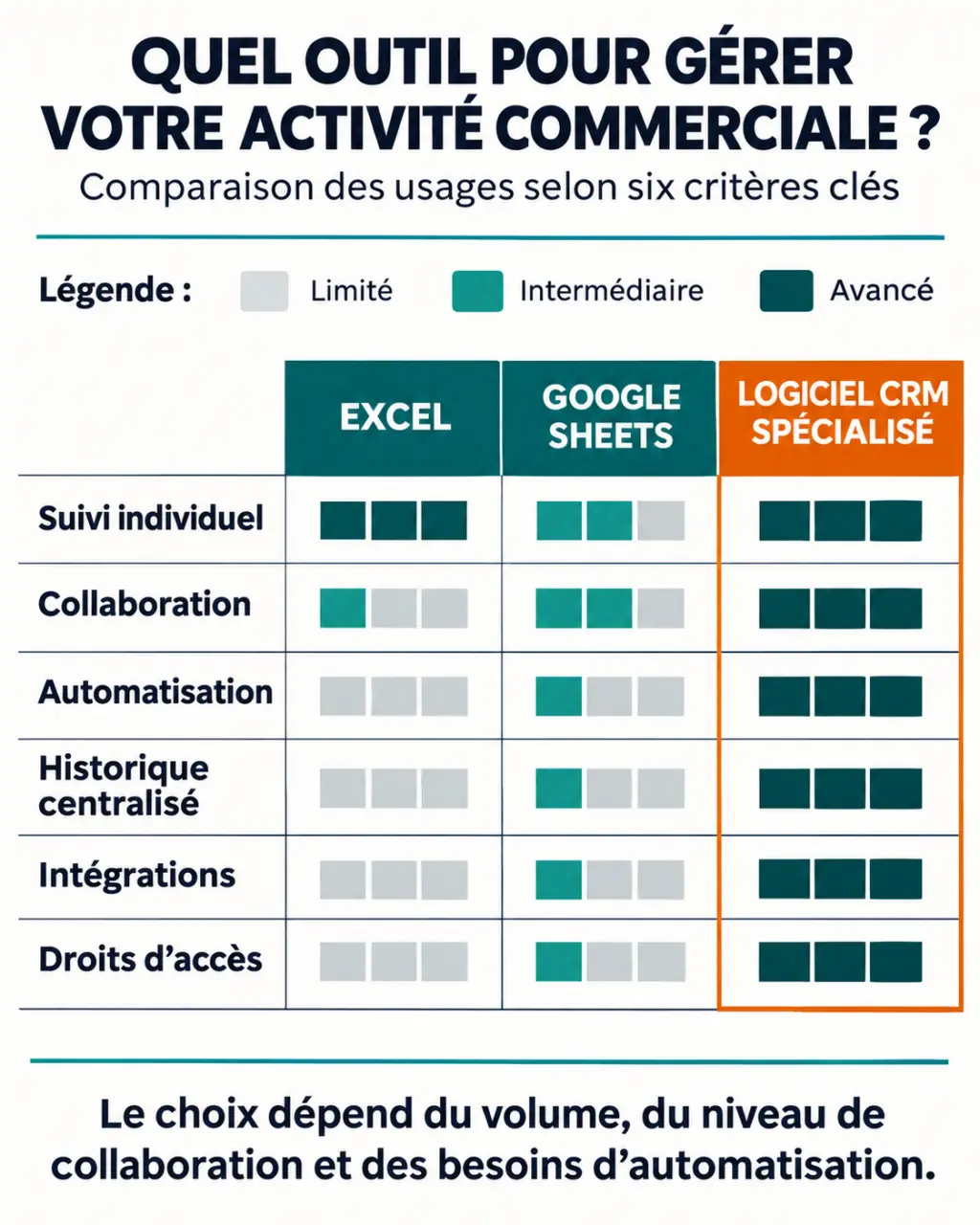
Excel, Google Sheets ou logiciel CRM : choisir selon le travail réel
Quelques dizaines de prospects suivis par une personne peuvent rester faciles à gérer dans un tableur. En revanche, plusieurs collaborateurs intervenant sur les mêmes affaires peuvent rencontrer des difficultés bien avant que le fichier soit volumineux. Le nombre de contacts ne constitue donc pas, seul, un seuil de migration pertinent.
| Besoin dominant | Solution à considérer | Point de vigilance |
|---|---|---|
| Suivi individuel, analyses personnalisées | Excel | Maintenance manuelle et coût éventuel de licence |
| Collaboration simple dans le navigateur | Google Sheets | Droits d’accès, structure et formules à maîtriser |
| Relances automatisées, historique centralisé, intégrations | Logiciel CRM spécialisé | Fonctions incluses, paramétrage et coût total |
Envisagez un CRM dédié lorsque les relances sont régulièrement oubliées, que les échanges restent dispersés dans les messageries ou que le reporting impose des retraitements répétés. Testez alors vos scénarios réels : synchronisation des e-mails, calendrier, devis, factures et permissions. Comparez le coût de l’abonnement au temps de maintenance du tableur.
Pour migrer, nettoyez les doublons, conservez les identifiants, puis exportez les tables au format accepté par le logiciel, souvent CSV. Faites correspondre les champs et testez un petit échantillon avant l’import complet. Contrôlez ensuite les volumes et les liens entre contacts, entreprises et opportunités. Un classeur bien structuré prépare cette transition au lieu de la compliquer.